Hướng dẫn chi tiết cách ký hợp đồng lao động điện tử trên phần mềm iContract
Ký hợp đồng lao động điện tử trên phần mềm iContract giúp doanh nghiệp số hóa toàn bộ quy trình từ tạo lập, phê duyệt, gửi ký đến lưu trữ và tra cứu hợp đồng. Hệ thống hỗ trợ quản lý tập trung danh sách người lao động, sử dụng hợp đồng mẫu chuyên nghiệp, thiết lập người duyệt, người ký số và theo dõi trạng thái hợp đồng trong toàn bộ quá trình xử lý.
1. Tổng quan về hợp đồng lao động điện tử trên nền tảng iContract

Hướng dẫn cách ký hợp đồng lao động điện tử trên phần mềm iContract.
Hợp đồng lao động điện tử là hợp đồng lao động được giao kết, thiết lập dưới dạng thông điệp dữ liệu theo quy định của pháp luật về lao động và pháp luật về giao dịch điện tử, có giá trị pháp lý như hợp đồng lao động bằng văn bản giấy.
a. Được nghiên cứu và phát triển bởi Công ty Phát triển Công nghệ Thái Sơn
Giải pháp hợp đồng lao động điện tử iContract do Công ty Phát triển Công nghệ Thái Sơn nghiên cứu và phát triển. Hệ thống được xây dựng để quản lý toàn bộ vòng đời của hợp đồng điện tử, từ khởi tạo, thiết lập quy trình duyệt, ký số đến lưu trữ và tra cứu trên cùng một nền tảng iContract; theo đó cho phép theo dõi trạng thái hợp đồng theo thời gian thực, giúp doanh nghiệp biết hợp đồng đang ở bước nào và chủ động xử lý.
b. Ai có thể sử dụng iContract?
Hệ thống hợp đồng lao động điện tử iContract phù hợp với nhiều đối tượng bao gồm:
- Cán bộ quản lý nhân sự;
- Lãnh đạo doanh nghiệp;
- Người lao động;
- Cán bộ quản trị hệ thống.
Mỗi nhóm đối tượng sử dụng hệ thống được hỗ trợ các chức năng phù hợp với vai trò quản lý. Trong đó, cán bộ nhân sự có thể tạo và quản lý hợp đồng; lãnh đạo thực hiện phê duyệt, ký số và theo dõi hợp đồng; người lao động xem, xác thực, ký số và tra cứu thông tin hợp đồng.
2. Ký hợp đồng lao động điện tử trên iContract cần chuẩn bị gì?
Trước khi thực hiện ký hợp đồng, doanh nghiệp và người lao động cần đáp ứng các điều kiện liên quan đến hệ thống giao kết và chủ thể ký.
1) Đối với người sử dụng lao động
Doanh nghiệp, đơn vị ký hợp đồng lao động điện tử trên nền tảng iContract cần chuẩn bị:
- Phần mềm hợp đồng điện tử iContract;
- Phần mềm ký số và kiểm tra chữ ký số hợp lệ;
- Tài khoản giao dịch điện tử với cơ quan BHXH theo quy định;
- Có biện pháp bảo mật thông tin, dữ liệu và phương án khắc phục sự cố;
- Có giải pháp lưu trữ an toàn, bảo đảm tính toàn vẹn dữ liệu và cho phép truy xuất hợp đồng;
- Định danh, xác thực đúng danh tính người lao động và người sử dụng lao động;
- Xác nhận người ký đã được định danh và đồng ý với nội dung;
- Hỗ trợ các chức năng quản lý, thống kê và kết nối API theo yêu cầu.
Ngoài ra, Doanh nghiệp/tổ chức cần có hồ sơ chứng minh tư cách pháp lý và giấy tờ của người đại diện theo pháp luật tương ứng với chủ thể giao kết.
2) Đối với người lao động
- CCCD/CCCD, căn cước hoặc giấy tờ chứng minh nhân thân phù hợp;
- Tài khoản định danh điện tử mức 2 (VNeID);
- Hộ chiếu còn hạn, thị thực hoặc giấy miễn thị thực theo trường hợp áp dụng (nếu là người nước ngoài).
3. Hướng dẫn quy trình ký hợp đồng lao động điện tử trên iContract
3.1. Thiết lập các thông tin trong lần đầu sử dụng hệ thống phần mềm ký hợp đồng điện tử iContract
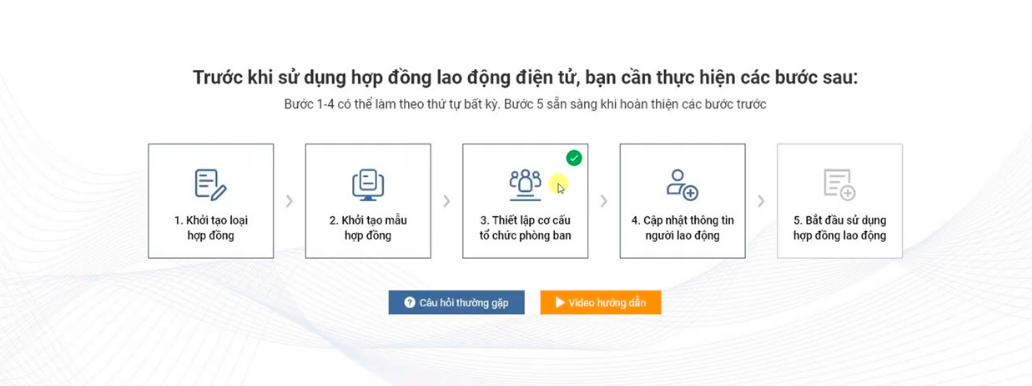
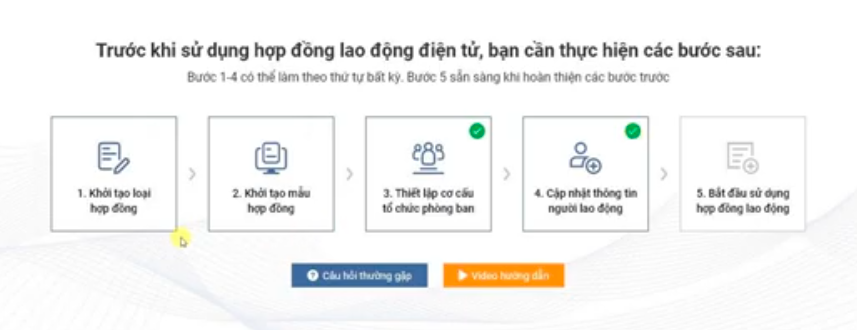
Nếu là lần đầu bạn sử dụng phần mềm hợp đồng lao động điện tử iContract, để có thể tạo lập và ký hợp đồng lao động điện tử trước tiên bạn cần thực hiện hiện thiết lập nhanh các thông tin ban đầu gồm các bước:
- Khởi tạo hợp đồng
- Khởi tạo mẫu hợp đồng lao động
- Thiết lập cơ cấu phòng ban
- Cập nhật thông tin người lao động
- Bắt đầu sử dụng hợp đồng lao động.
Các bước từ 1 đến 4 có thể làm theo thứ tự bất kỳ. Hoàn thành bước nào hệ thống sẽ đánh dấu tích xanh tại bước đó.
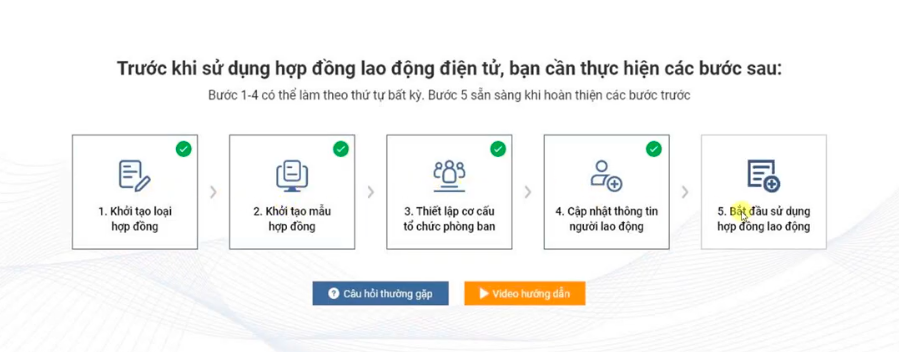
Ví dụ 1: Thực hiện thiết lập cơ cấu phòng ban (Bước 3)
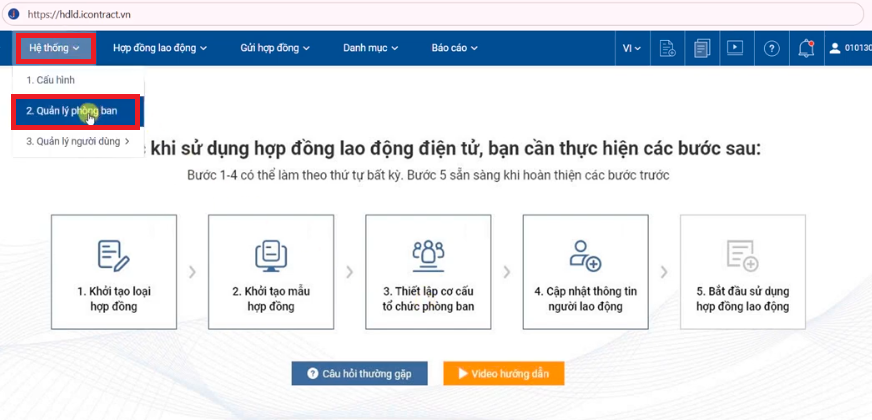
Bạn click trực tiếp vào ô “3: Thiết lập cơ cấu phòng ban” hoặc vào menu “Hệ thống” chọn “Danh sách phòng ban”.
Nhập thông tin thêm mới các phòng ban:
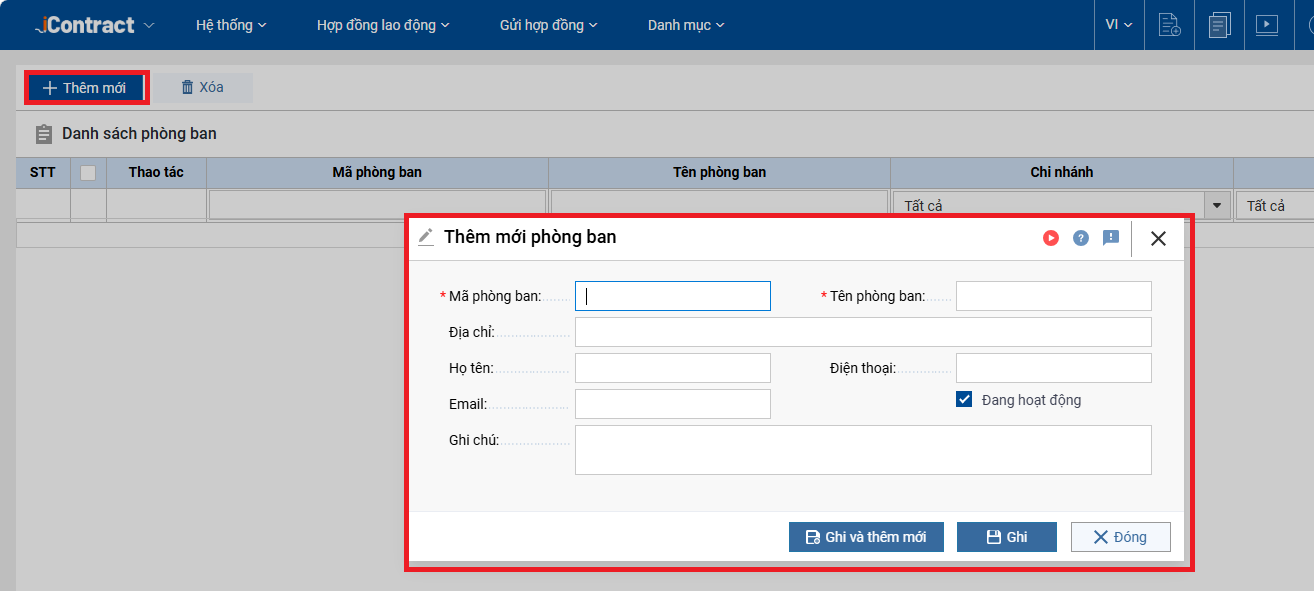
Sau khi nhập thông tin thêm mới phòng ban => nhấn chọn “Ghi và thêm mới” để tiếp tục thêm các phòng ban khác hoặc nhấn chọn “Ghi”.
Các phòng ban sau khi nhấn “Ghi” sẽ được lập sẽ hiển thị trên hệ thống.
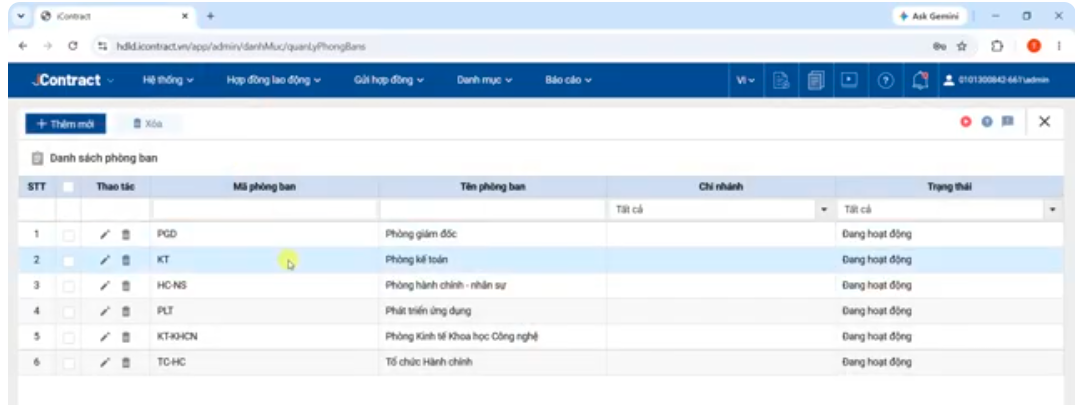
Sau khi hoàn tất thiết lập cơ cấu phòng ban hệ thống tự động đánh dấu tích xanh (đánh dấu đã hoàn thành) ở vị trí Bước 3.
Ví dụ 2: Cập nhật thông tin người lao động (Bước 4)
Bạn click trực tiếp vào ô “4:Cập nhật thông tin người lao động” hoặc vào menu “Hợp đồng lao động” chọn “Danh sách người lao động”.
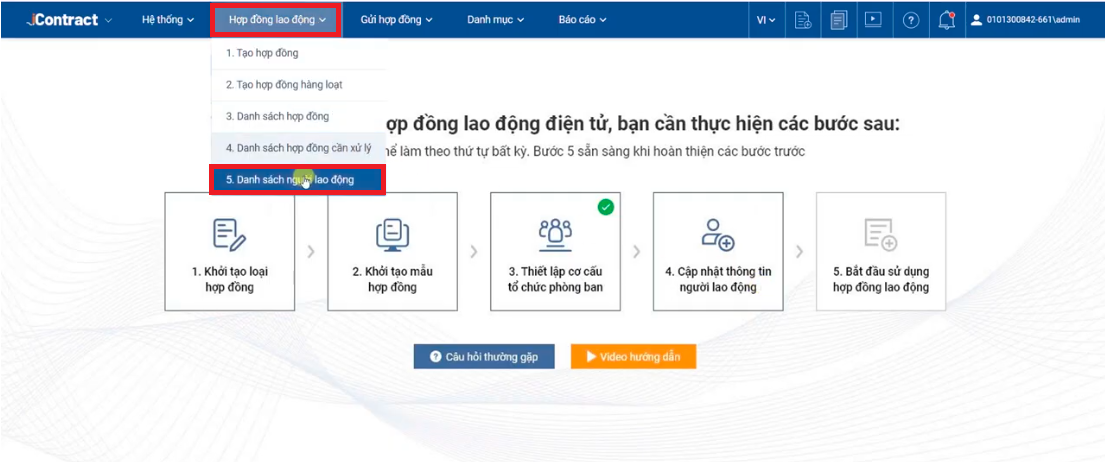
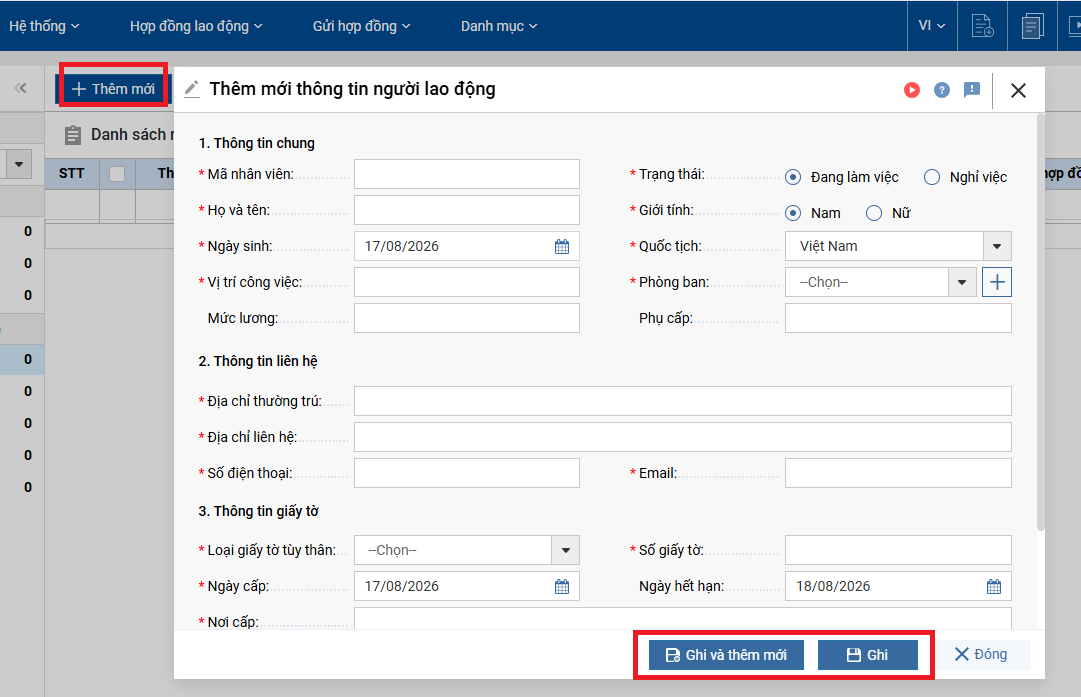
Khi hệ thống hiển thị giao diện mới lần lượt thực hiện:
- Nhấn chọn “Thêm mới”
- Điền đầy đủ thông tin vào bảng Thêm mới thông tin người lao động.
- Nhấn chọn “Ghi và thêm mới” hoặc “Ghi”.
Trong trường hợp doanh nghiệp có nhiều người lao động, có thể lựa chọn nhập thông tin người lao động bằng cách:
- Chọn “Nhập excel”
- Hệ thống hiển thị “Import excel người lao động” thì nhấn chọn “Chọn tệp” sau đó chọn tệp người lao động ký hợp đồng lao động.
- Nhấn chọn “Thực hiện” để tải file thông tin người lao động”.
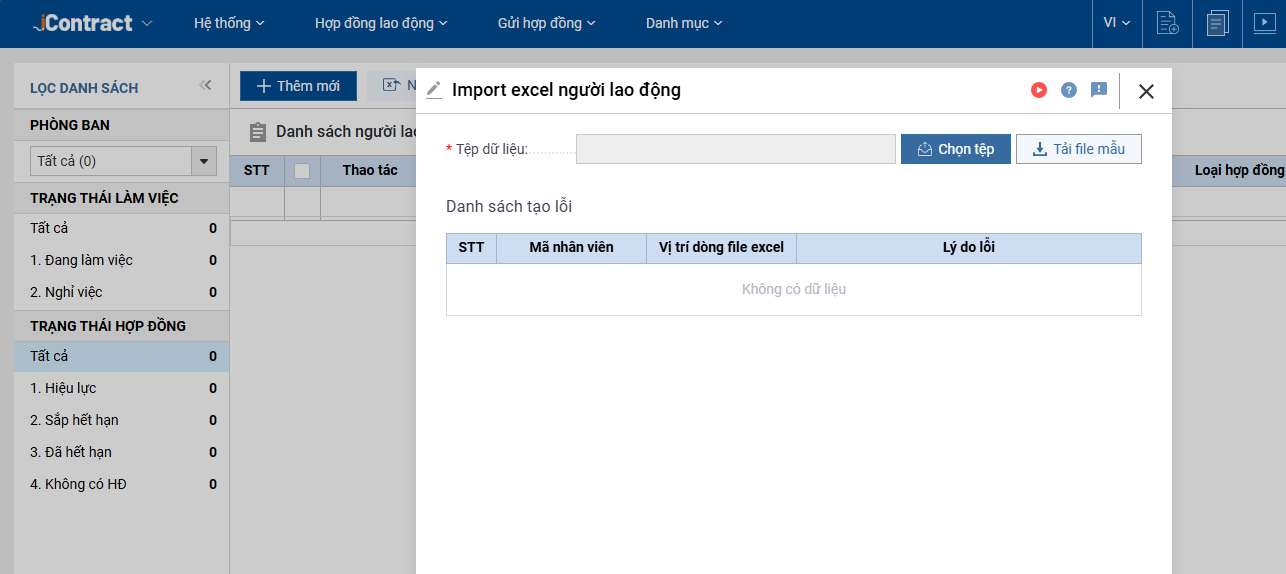
Khi này, thông tin người lao động sẽ được hệ thống ghi lại và hiển thị đầy đủ trong danh sách người lao động.
Sau khi hoàn tất thiết lập thông tin người lao động hệ thống tự động đánh dấu tích xanh (đánh dấu đã hoàn thành) ở vị trí Bước 4.
Ví dụ 3: Khởi tạo loại hợp đồng (Bước 1)
Bạn thực hiện click vào ô “1. Khởi tạo loại hợp đồng”
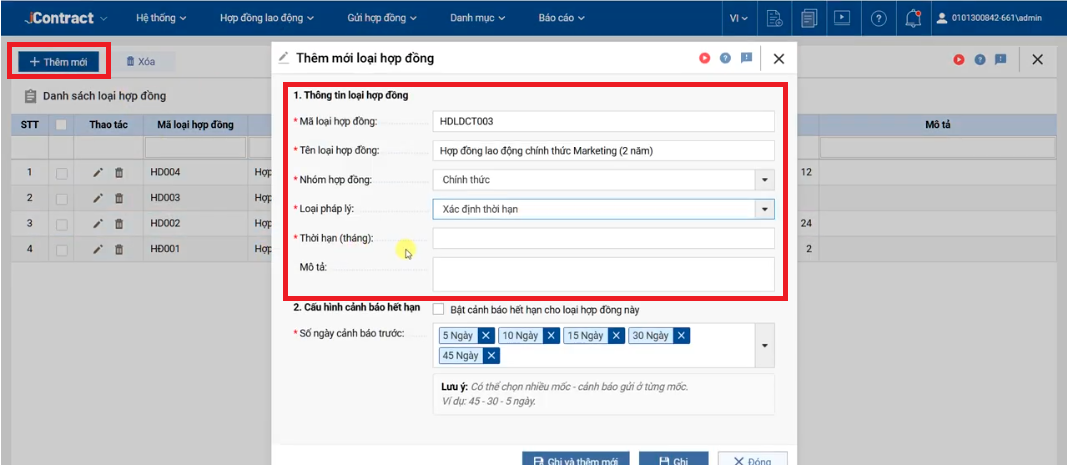
- Nhấn chọn “Thêm mới” loại hợp đồng lao động.
- Khi hệ thống hiển thị hộp thoại “Thêm mới loại hợp đồng” thực hiện điền thông tin hợp đồng lao động được thêm mới.
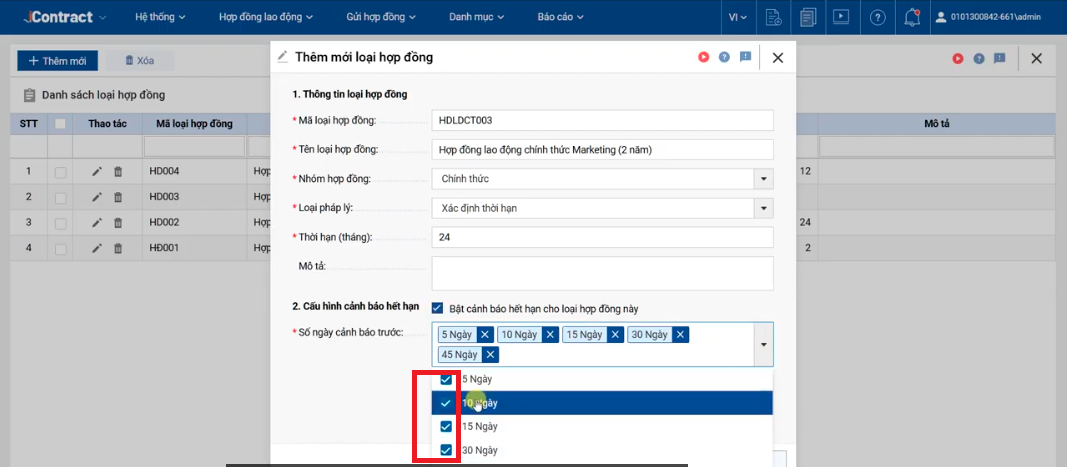
Tại phần thiết lập cấu hình cảnh báo hết hạn hợp đồng, bạn có thể thiết lập 1 hoặc nhiều mốc thời gian cảnh báo bằng cách tích chọn các mốc thời gian.
Khi thêm mới thành công, tại danh sách hợp đồng lao động sẽ hiển thị hợp đồng lao động vừa thêm mới.
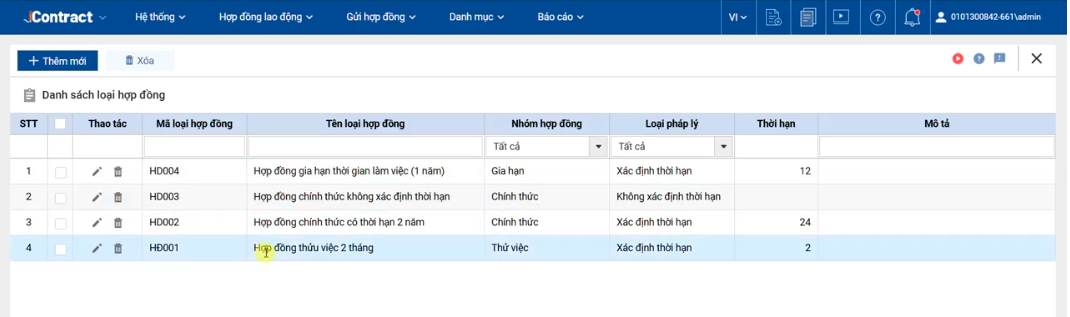
Danh sách các hợp đồng lao động thường được sử dụng như:
- Hợp đồng gia hạn làm việc (1 năm);
- Hợp đồng chính thức không xác định thời hạn;
- Hợp đồng chính thức có thời hạn 2 năm;
- Hợp đồng thử việc 2 tháng.
Sau khi hoàn tất thiết lập thông tin hệ thống tự động đánh dấu tích xanh (đánh dấu đã hoàn thành) ở vị trí Bước 1.
Ví dụ 4: Khởi mẫu hợp đồng (Bước 2)
Trước khi tạo hợp đồng lao động cho người lao động, doanh nghiệp cần khởi tạo trước các mẫu hợp đồng lao động sẽ áp dụng để khi tạo hợp đồng cho người lao động bạn chỉ cần chọn mẫu hợp đồng tương ứng.
Cụ thể thực hiện lần lượt như sau:
- Nhập mã hợp đồng: VD: HĐLĐMKT003
- Nhập tên mẫu hợp đồng
- Chọn loại hợp đồng và điền thời hạn hợp đồng
- Điền tên file mẫu hợp đồng và nhấn chọn Upload file
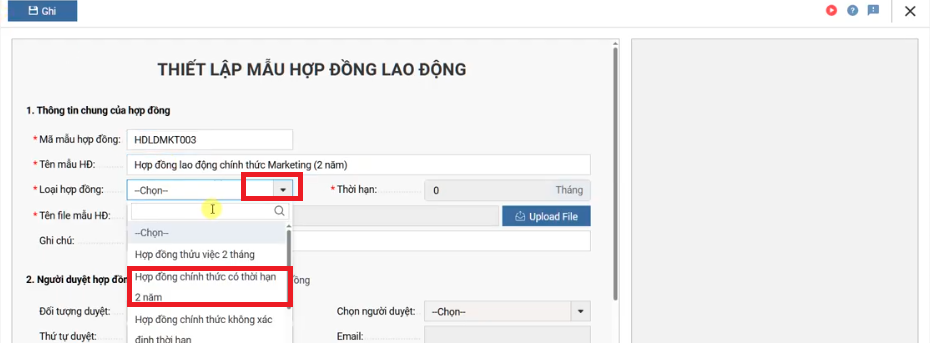
Thiết lập các thông tin khác gồm:
- Người duyệt hợp đồng (nếu bỏ qua quy trình duyệt hợp đồng thì bỏ dấu tích chọn ở ô “Áp dụng quy trình duyệt hợp đồng).
- Người ký số: ở bước này bạn cần thiết lập vị trí ký số bằng cách nhấn chọn “Chưa cấu hình vị trí ký số”.
- Đánh số hợp đồng: Thiết lập quy định đánh số hợp đồng lao động của doanh nghiệp bằng cách nhấn chọn “Chưa cấu hình đánh số hợp đồng”
Sau khi hoàn tất thiết lập thông tin hệ thống tự động đánh dấu tích xanh (đánh dấu đã hoàn thành) ở vị trí Bước 2.
3.2. Hướng dẫn cách ký hợp đồng lao động điện tử trên iContract
Sau khi hoàn thành 4 bước trên là bạn có thể sử dụng hệ thống tạo và ký hợp đồng lao động điện tử. Quy trình ký hợp đồng lao động điện tử trên iContract được triển khai theo 5 bước chính:
→Bước 1: Tạo mới hợp đồng
→ Bước 2: Phê duyệt hợp đồng
→ Bước 3: Gửi email hợp đồng
→ Bước 4: Ký số hợp đồng
→ Bước 5: Lưu trữ và truy xuất dữ liệu.
Dưới đây là hướng dẫn chi tiết từng bước:
Bước 1: Tạo mới hợp đồng lao động
Trước tiên, cán bộ nhân sự tạo hợp đồng lao động trên hệ thống iContract.
Tại mục “Hợp đồng lao động” nhấn chọn “Tạo hợp đồng lao động”
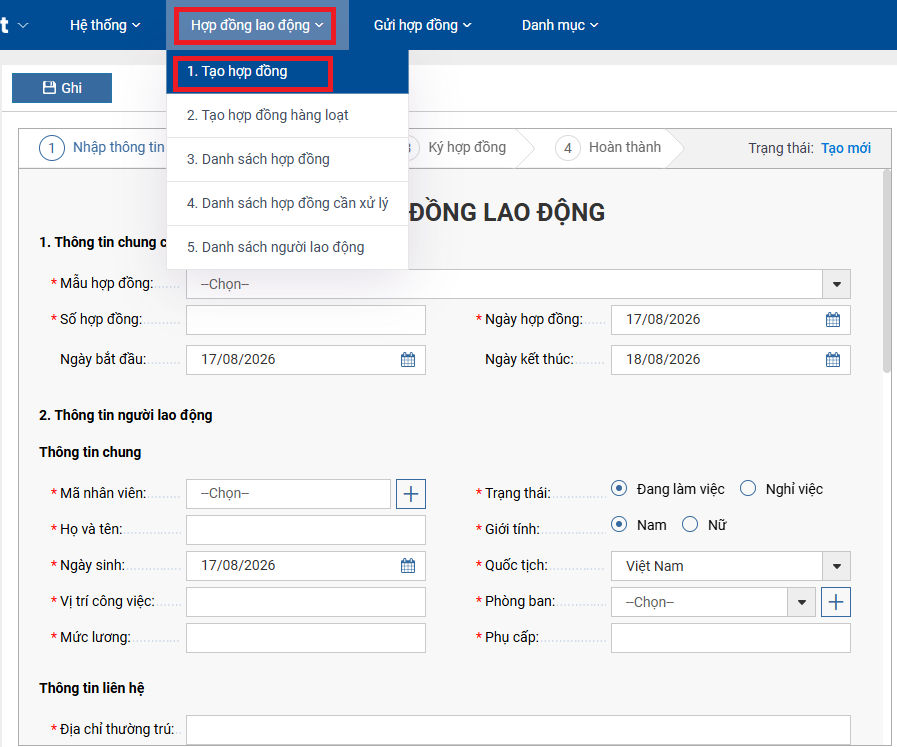
Nhập các thông tin tạo lập hợp đồng:
Tại “Mẫu hợp đồng” nhập loại hợp đồng áp dụng theo danh sách, hệ thống sẽ tự động hiển thị mẫu hợp đồng đã tạo.
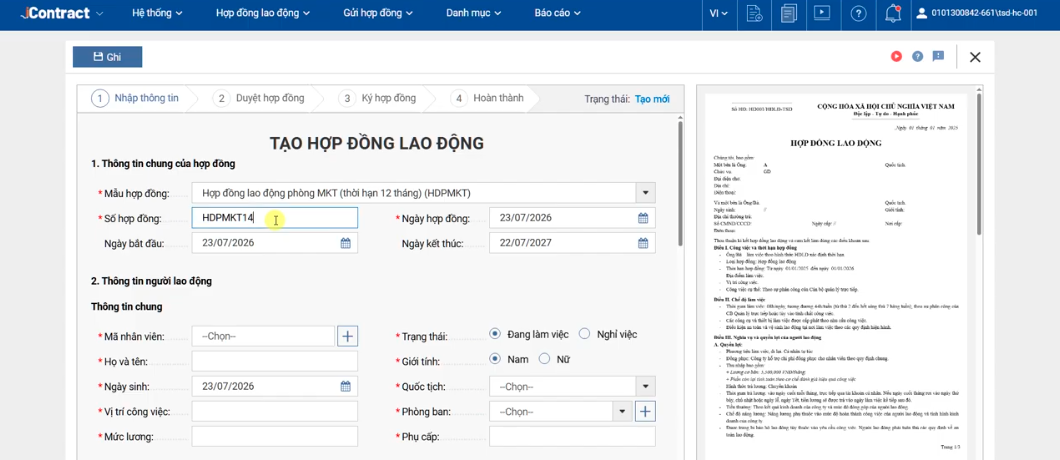
Doanh nghiệp điền thông tin theo trình tự:
- Lựa chọn mẫu hợp đồng: Doanh nghiệp lựa chọn loại hợp đồng lao động phù hợp (VD: hợp đồng lao động xác định thời hạn, hợp đồng lao động không xác định thời hạn, hợp đồng lao động thử việc, hợp đồng lao động với vị trí cụ thể…).
- Điền thông tin người lao động: Cán bộ nhân sự nhập mã nhân viên, các thông tin về người lao động sẽ được tự động cập nhật. Ngoài ra, có thể sửa thông tin để phù hợp với thời điểm ký hợp đồng hiện tại.
- Thông tin phê duyệt: Nếu người duyệt, phòng ban có cùng cấp duyệt thì nhập số thứ tự bằng nhau.
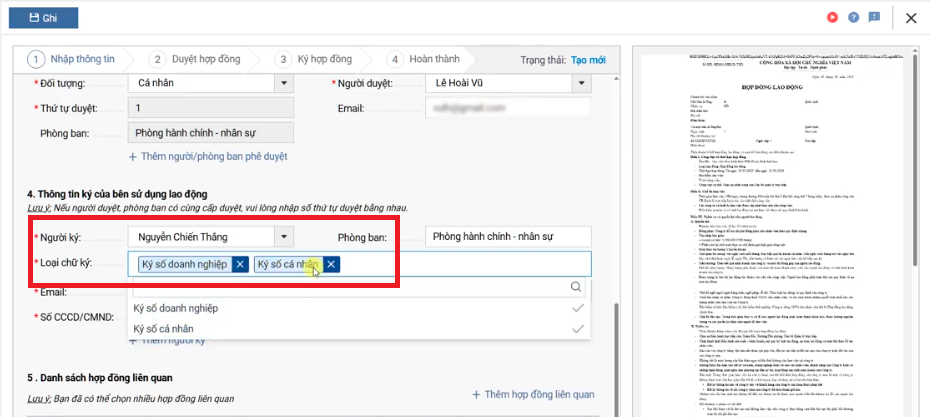
- Thông tin ký của bên sử dụng lao động: Chọn người ký, phòng ban, loại chữ ký, Email (người ký).
Lưu ý:
- Khi nhập thông tin loại chữ ký có thể chọn chữ ký số của doanh nghiệp, chữ ký số cá nhân, hoặc áp dụng cả 2 loại chữ ký số thì có thể nhập cả 2 loại.
- Trường hợp nhập ký số cá nhân bạn cần nhập đầy đủ số CCCD/CMND của người đăng ký trên chứng từ chữ ký số.
Danh sách các hợp đồng liên quan: Nhấn chọn “Thêm hợp đồng liên quan” để thêm mới các hợp đồng liên quan trước đây đã ký với người lao động nếu có (VD: hợp đồng thử việc, hợp đồng mới hết hạn của người lao động).
Trong trường hợp doanh nghiệp cần ký nhiều hợp đồng cùng lúc, iContract hỗ trợ tạo hợp đồng hàng loạt áp dụng cho nhiều người lao động.
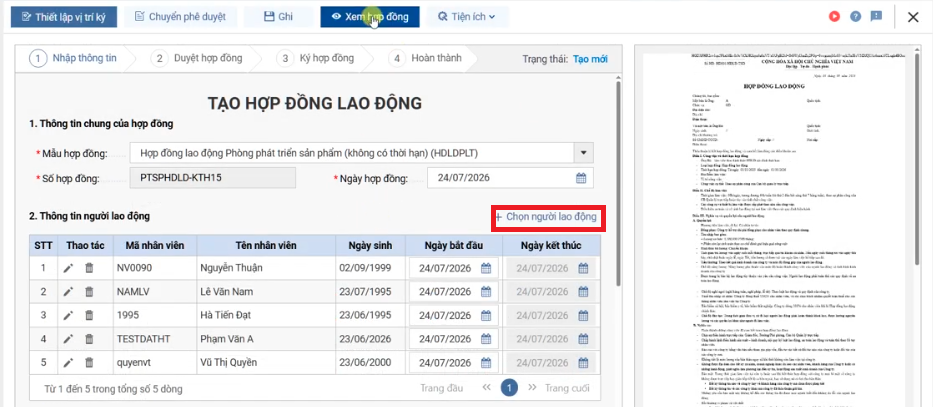
Các bước tạo mới hợp đồng lao động cho nhiều người lao động làm tương tự như tạo hợp đồng đối với một người, chỉ khác khi nhập thông tin người lao động.
- Nhấn chọn ô “Chọn người lao động” để thêm toàn bộ danh sách người lao động.
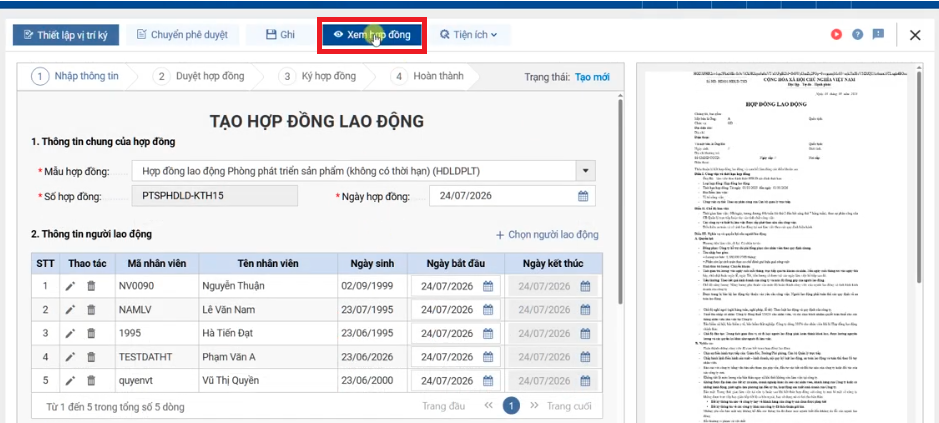
- Nhấn chọn “Ghi” để lưu lại hợp đồng.
- Nhấn vào khu vực hợp đồng để xem và kiểm tra thông tin.
Bước 2: Phê duyệt hợp đồng
Sau khi tạo lập hợp đồng thành công, hợp đồng được chuyển sang bước phê duyệt theo quy trình nội bộ của doanh nghiệp.
- Nhấn chọn ô “Chuyển phê duyệt hợp đồng”
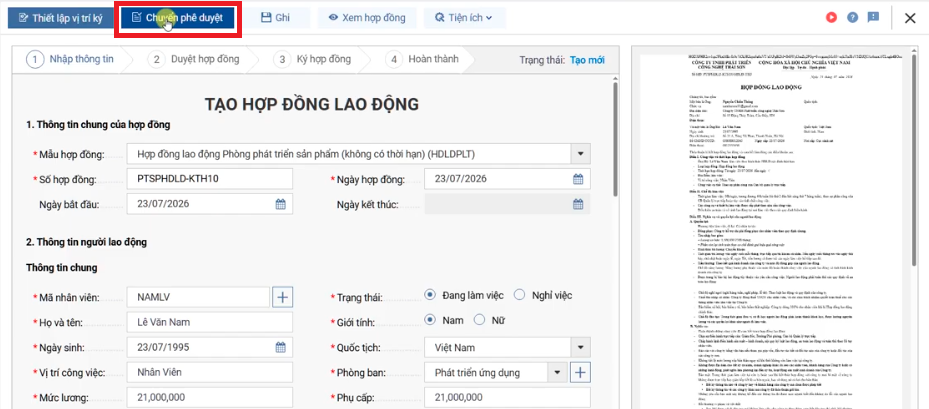
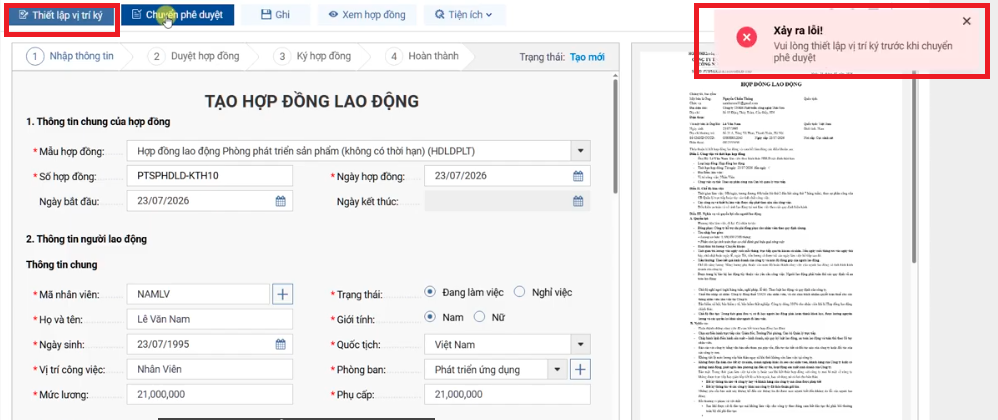
Trường hợp chưa thiết lập vị trí ký số hệ thống sẽ báo lỗi, khi này cần chuyển về thiết lập vị trí ký như sau:
- Nhấn chọn “Thiết lập vị trí ký”
- Kéo thả chữ ký số vào vị trí muốn đặt chữ ký số trên hợp đồng.
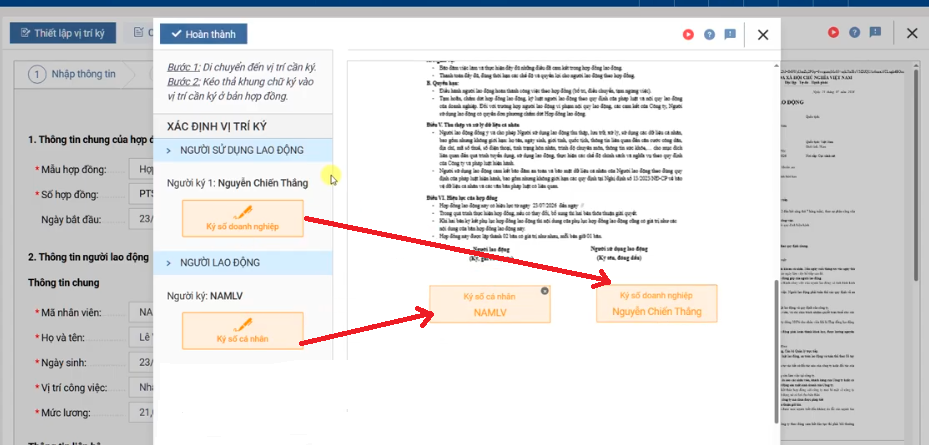
- Nhấn chọn “Hoàn thành” để hoàn tất thiết lập vị trí ký.
Sau khi hoàn thành thiết lập vị trí ký, nhấn chọn “Chuyển phê duyệt” để chuyển hợp đồng đến người phê duyệt hoặc bộ phận phê duyệt.
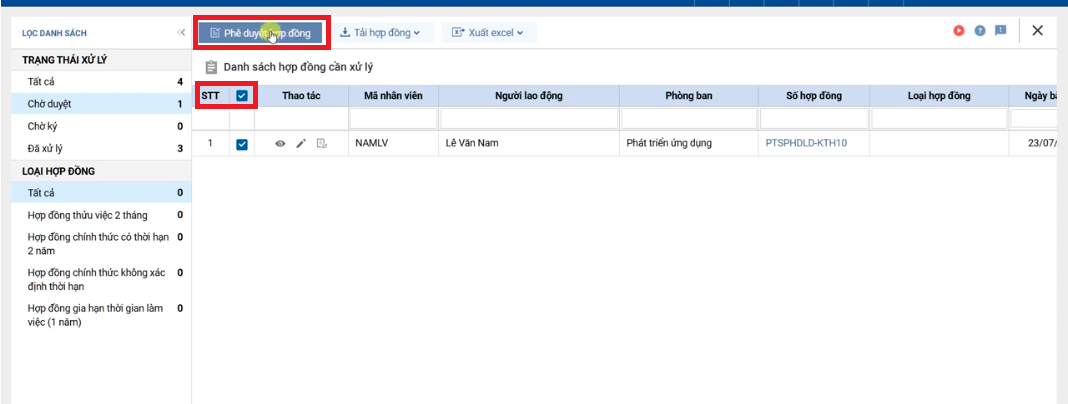
Khi này, người phê duyệt hợp đồng cần đăng nhập hệ thống iContract để phê duyệt hợp đồng, các bước như sau:
- Vào menu “Hợp đồng lao động” => “Danh sách hợp đồng cần xử lý”
- Tại menu “Trạng thái” nhấn chọn “Chờ phê duyệt” để tìm nhanh danh sách hợp đồng cần phê duyệt.
- Tích vào ô vuông để chọn nhanh các hợp đồng cần phê duyệt sau đó nhấn chọn “Phê duyệt hợp đồng”.
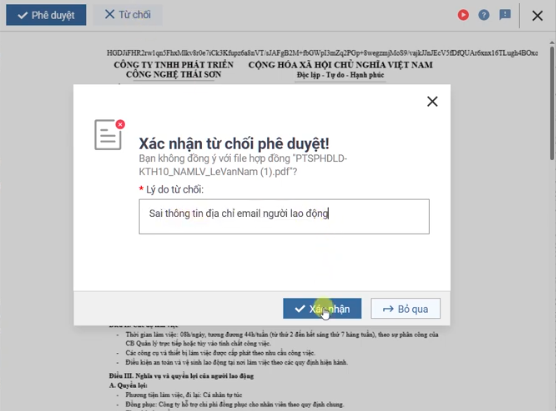
Trong trường hợp người phê duyệt kiểm tra từng hợp đồng thấy sai sót hoặc cần sửa đổi thực hiện như sau:
- Tại hợp đồng phát hiện sai sót cần sửa đổi, nhấn chọn “Từ chối”
- Hệ thống hiển thị hộp thoại xác nhận từ chối thì điền rõ lý do từ chối
- Nhấn “Xác nhận” để chuyển về cho người soạn thảo hợp đồng sửa đổi, bổ sung lại.
Trường hợp thông tin hợp đồng kiểm tra đã chính xác thực hiện như sau:
- Nhấn chọn “Phê duyệt” => “Đồng ý”
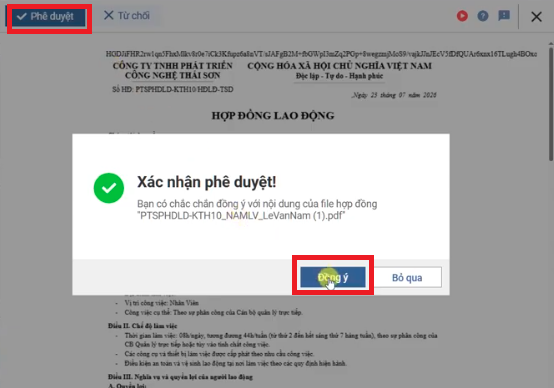
Hợp đồng sau khi phê duyệt sẽ chuyển sang trạng thái chờ ký số, khi này người phê duyệt thực hiện ký số trên hợp đồng theo điều hướng của hệ thống.
Đồng thời, hệ thống cũng tự động gửi đến người lao động xem và ký số thông qua email của người lao động.
Bước 3: Gửi hợp đồng cho người lao động
iContract xác định chức năng gửi email hợp đồng nằm trong quy trình ký, đồng thời hệ thống cho phép thiết lập quy trình phê duyệt và theo dõi trạng thái xử lý.
Người lao động cần thực hiện:
Sau khi nhận được thông báo/hợp đồng:
- Truy cập vào hợp đồng được gửi: Thực hiện kiểm tra thông tin cá nhân, đọc toàn bộ nội dung hợp đồng kiểm tra các điều khoản liên quan đến công việc, tiền lương, thời gian làm việc và quyền, nghĩa vụ;
- Thực hiện xác thực theo yêu cầu của hệ thống;
- Tiến hành ký số nếu đồng ý với nội dung.
iContract hỗ trợ người lao động xem hợp đồng, xác thực và ký số hợp đồng, tra cứu thông tin hợp đồng lao động.
Bước 4: Ký số hợp đồng lao động điện tử
Người ký số của doanh nghiệp thực hiện đăng nhập bằng tài khoản ký số đã được cấp sau đó thực hiện ký số như sau:
- Tại menu chọn “Hợp đồng lao động” => “Danh sách hợp đồng cần xử lý”
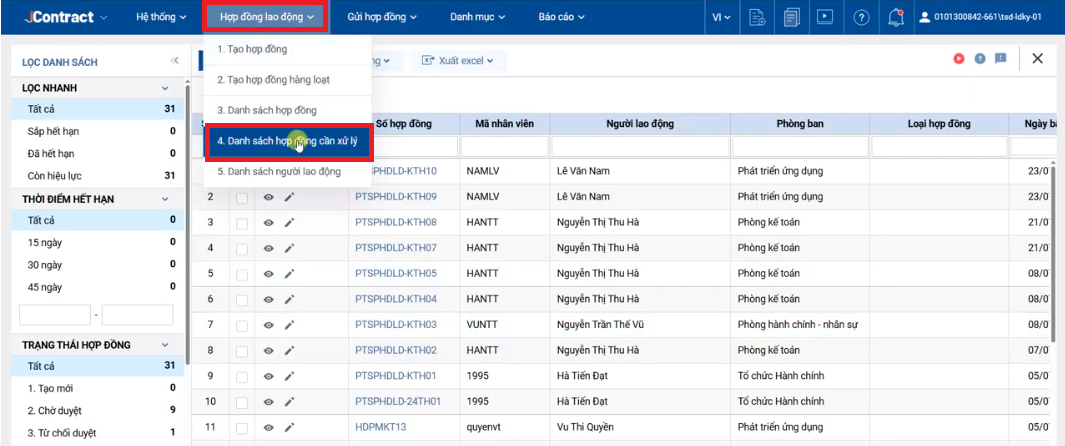
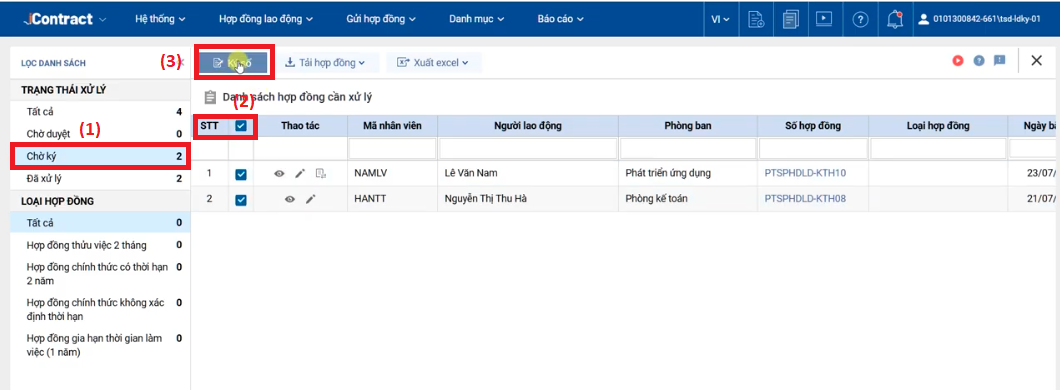
Danh sách các hợp đồng cần ký số hiện ra:
- Tại menu “Trạng thái xử lý” nhấn chọn “Chờ ký” để lọc nhanh các hợp đồng cần ký.
- Tích chọn vào ô vuông để chọn tất cả các hợp đồng cần ký.
- Nhấn chọn “Ký số”.
Trường hợp muốn xem chi tiết và ký số từng hợp đồng thực hiện nhấn chọn hợp đồng cần ký trong danh sách.
Lưu ý: Trước khi ký, cần đọc và kiểm tra lại nội dung hợp đồng nhằm bảo đảm người ký xác nhận đúng tài liệu cần giao kết.
Trường hợp 1: Cần sửa đổi thông tin trong hợp đồng thực hiện:
- Nhấn chọn “Từ chối”
- Hộp thoại Xác nhận từ chối ký hiện lên, nhập lý do từ chối để gửi lại cho người soạn thảo chỉnh sửa, bổ sung.
- Nhấn chọn “Xác nhận”.
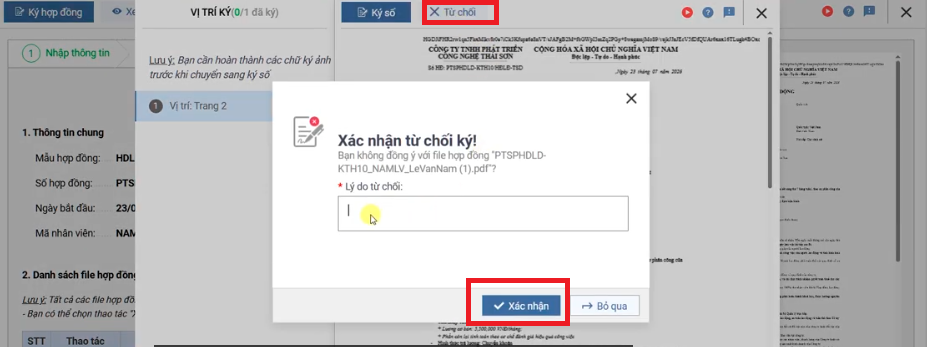
Trường hợp 2: Hợp đồng chính xác có thể ký số ngay
Yêu cầu: Cắm chữ ký số vào máy tính nếu sử dụng USB token hoặc chữ ký số đã được cài đặt trên máy tính.
- Nhấn chọn “Ký số” hoặc nhấn chọn vào vị trí cần ký số trên hợp đồng.
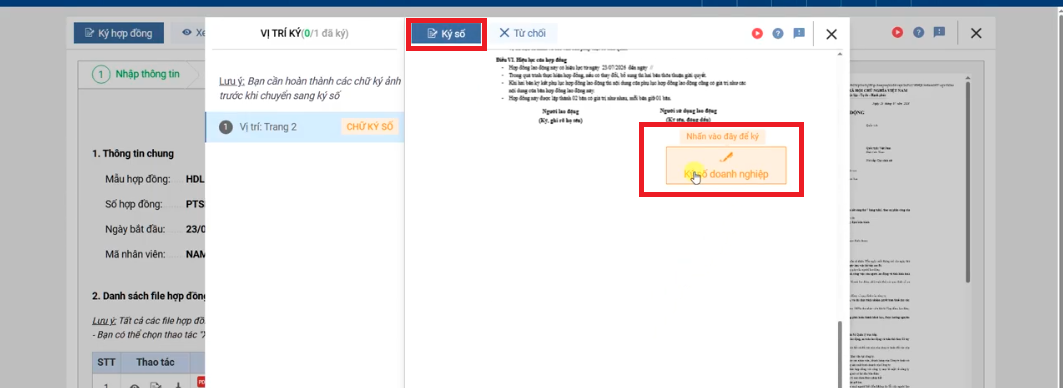
- Hệ thống hiển thị danh sách chữ ký số, nhấn chọn chữ ký số dùng ký hợp đồng và chọn “OK”.
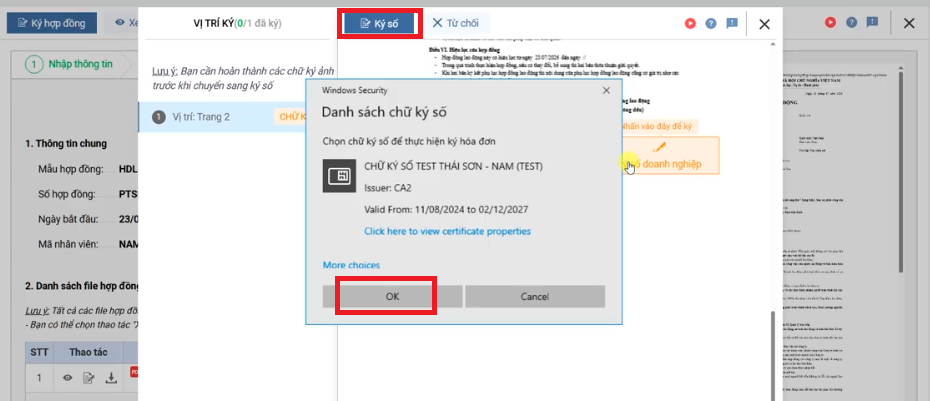
- Nhập mã PIN của chữ ký số
- Nhấn chọn “Đăng nhập”
Ký số thành công, hệ thống sẽ hiển thị thông báo như sau:
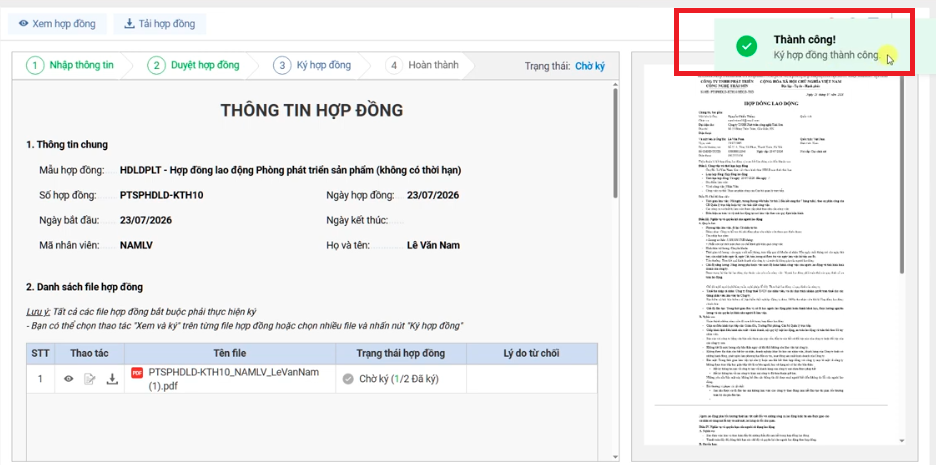
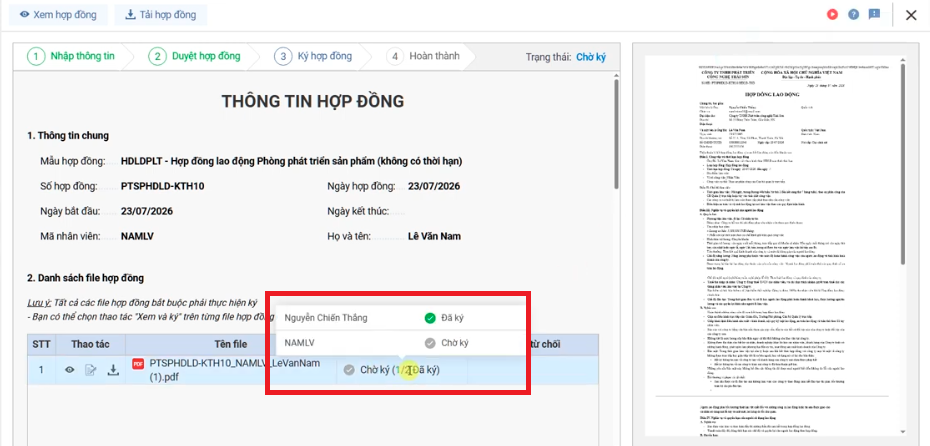
Khi này, trạng thái hợp đồng sẽ cập nhật bên ký số thành công.
Cả hai bên ký số thành công, hợp đồng sẽ hiển thị chữ ký số ở cuối hợp đồng lao động.
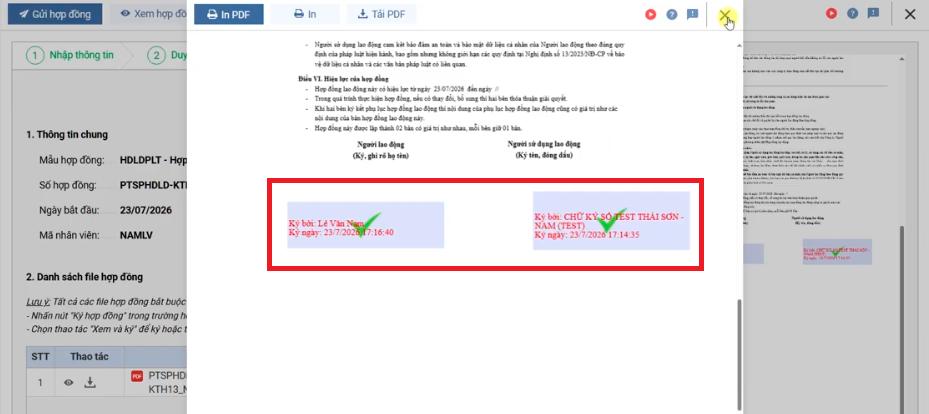
Sau khi các chủ thể hoàn tất việc ký theo quy trình, hợp đồng chuyển sang trạng thái hoàn tất theo hệ thống.
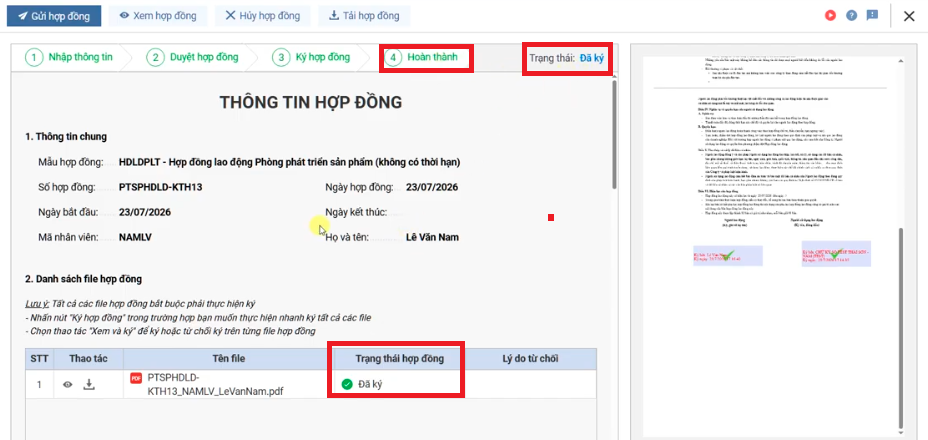
Như vậy quá trình ký hợp đồng đã hoàn tất, người sử dụng lao động có thể thực hiện theo dõi, tra cứu hợp đồng lao động tại “Danh sách hợp đồng lao động”.
Bước 5: Lưu trữ và tra cứu hợp đồng sau khi ký
Sau khi hoàn tất ký số, hợp đồng được lưu trữ trên hệ thống để phục vụ quản lý và tra cứu.
iContract hỗ trợ:
- Theo dõi trạng thái hợp đồng;
- Tìm kiếm nhanh chóng;
- Lưu trữ dữ liệu lâu dài;
- Quản lý và truy xuất hợp đồng.
Nhờ đó, cán bộ nhân sự không cần mất nhiều thời gian tìm kiếm hồ sơ giấy khi cần kiểm tra lại hợp đồng của người lao động. Người lao động cũng có thể sử dụng hệ thống để tra cứu thông tin hợp đồng lao động sau khi hợp đồng được giao kết
Trên đây là hướng dẫn ký hợp đồng lao động điện tử trên phần mềm iContract. Với quy trình được số hóa từ khâu tạo lập đến lưu trữ, iContract là giải pháp hỗ trợ doanh nghiệp hiện đại hóa công tác quản lý và ký hợp đồng lao động điện tử, giảm phụ thuộc vào hồ sơ giấy và nâng cao khả năng kiểm soát toàn bộ vòng đời hợp đồng.
Thu Hương
Các tin tức liên quan:

Quy định về chuyển đổi hợp đồng lao động giấy sang hợp đồng điện tử từ 01/7/2026
18/06/2026-911 lượt xem